
Obtenez des réponses à vos questions
Parcourez notre FAQ et nos ressources pour en savoir plus sur l'activation et l'utilisation de vos produits SKYWORTH.
Centre de ressources SKYWORTH
Enregistrer votre produit
Enregistrez votre produit rapidement et facilement en remplissant vos informations d'achat en ligne.
En savoir plusAccréditation média
Pour toute demande presse, remplissez le formulaire de liste de presse et soyez les premiers informés des tout derniers produits et annonces SKYWORTH.
En savoir plusRessources à télécharger
Recherchez par appareil SKYWORTH et téléchargez gratuitement des ressources ici pour vous aider lors de l'installation et du dépannage.
En savoir plusFoire aux questions
Les modes « FAST BOOT » (Démarrage rapide) et « SHOP » (Magasin) se trouvent tous deux dans le menu « TV Settings » (Paramètres TV). Suivez attentivement les étapes ci-dessous pour accéder à ces paramètres.
Le chemin d'accès au menu TV SETTINGS s'effectue à l'aide de la télécommande du téléviseur :
1. Appuyez sur le bouton « SOURCE » ou « MENU » de la télécommande du téléviseur
2. Utilisez les touches de navigation (haut ou bas) pour mettre en surbrillance n'importe quelle entrée TV affichée à l'écran
3. Appuyez sur le bouton OK sur l'entrée sélectionnée (par ex. HDMI 1, 2 ou 3, TV ou AV)
a. Cela fait passer le mode de fonctionnement par défaut du téléviseur d'Android TV au mode TV (si ce n'est pas déjà sélectionné)
b. Si l'étape 3 est ignorée et que le téléviseur est en mode Android, la sélection MENU n'affiche que les paramètres Image et Son
c. Si votre téléviseur s'allume et qu'il est en mode source TV, appuyer sur la touche MENU vous mènera à l'étape n°5 (si vous voyez la sélection « MORE » (Plus) en bas)
4. Appuyez ensuite sur le bouton « MENU » de la télécommande
5. Faites défiler vers le haut à l'aide de la touche de navigation « haut » (c'est plus rapide et cela permet d'accéder au bas du menu) et mettez en surbrillance la sélection « MORE » (Plus)
6. Appuyez sur le bouton OK
7. La 1ère sélection est « TV Settings » (Paramètres TV) (aucun défilement nécessaire)
8. Appuyez à nouveau sur le bouton OK
a. Remarque… vous verrez des modes d'image où vous pourrez sélectionner manuellement VIVID (Dynamique)
9. Faites défiler vers le bas jusqu'à « settings » (paramètres) (police bleu clair) et vous verrez 3 sélections :
a. Fast Boot (Démarrage rapide) – cliquez sur OK pour activer ON, le téléviseur démarre rapidement après une mise hors tension
b. Auto Standby (Veille automatique) (selon votre préférence)
c. Shop or Home Mode (Mode Magasin ou Domicile) – Mettez en surbrillance puis appuyez sur le bouton OK, sélectionnez Magasin ou Domicile, appuyez sur le bouton OK
10. Terminé
La télécommande du téléviseur Skyworth sera nécessaire pour profiter des fonctionnalités de la Smart TV Android pour les services de streaming, la DIFFUSION DE CONTENU, la lecture de contenu vidéo USB, le visionnage des chaînes de télévision HORS ANTENNE et la sélection d'une entrée HDMI.
Vous devez programmer votre télécommande de service par câble ou par satellite pour les commandes du téléviseur Skyworth énumérées ci-dessous :
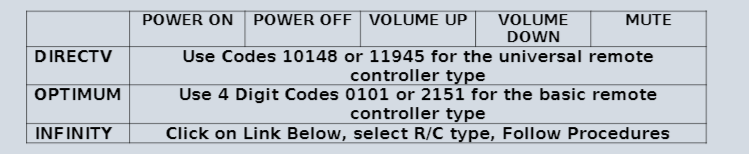
Les liens ci-dessous vous mèneront aux instructions en ligne des trois fournisseurs de services. Pour RECHERCHER d'autres fournisseurs de services, saisissez simplement [nom du fournisseur de services] TV Remote Control Code Lookup.
Procédure d'attribution des codes de télécommande AT&T / DIRECTV (assistance par chat également)
Configuration de la télécommande AT&T DirecTV
Procédure d'attribution des codes de télécommande OPTIMUM CABLE
Configuration de la télécommande Optimum Cable
Procédure d'attribution des codes de télécommande COMCAST CABLE INFINITY SERVICE
Configuration de la télécommande Comcast Infinity
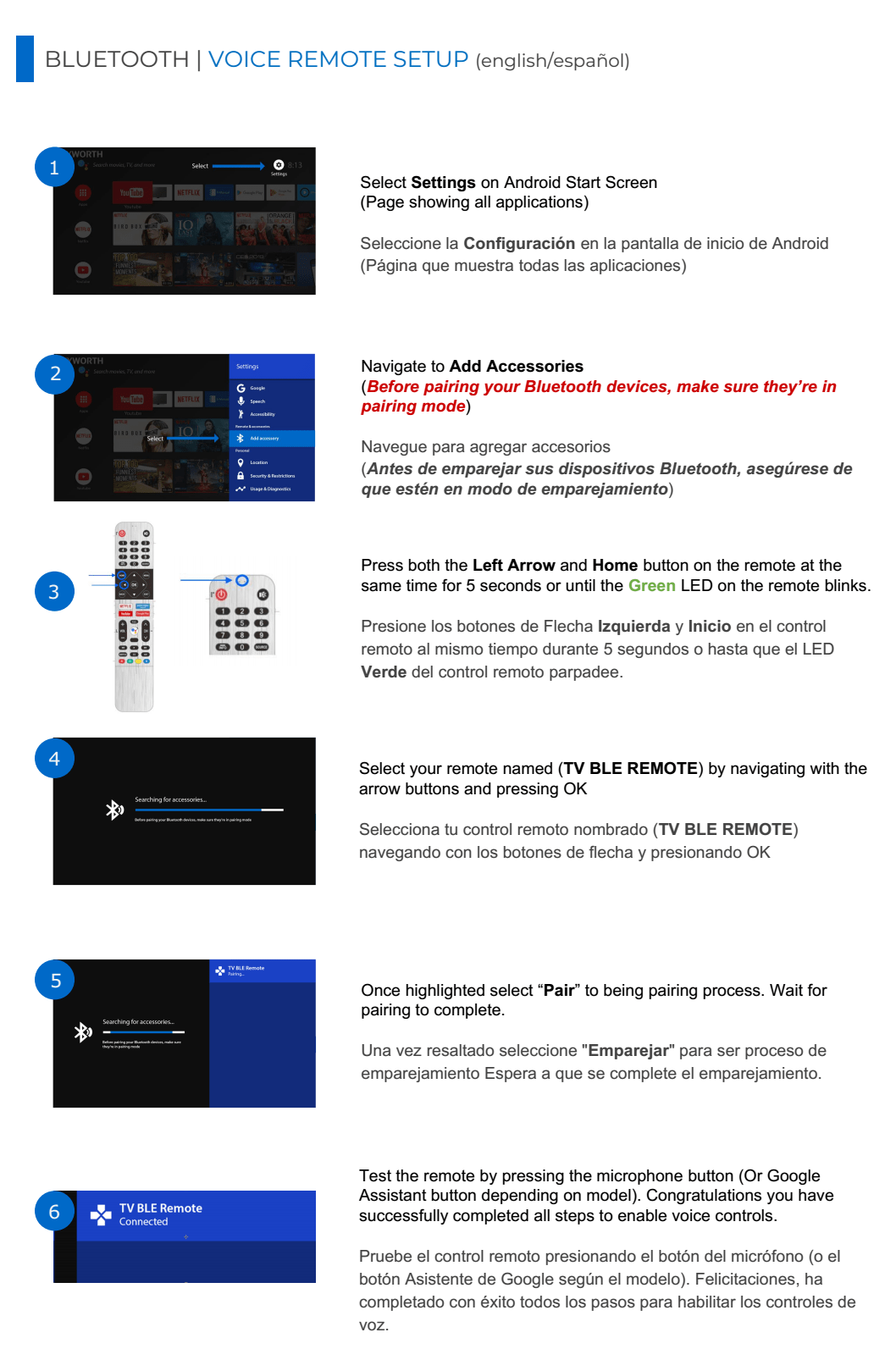
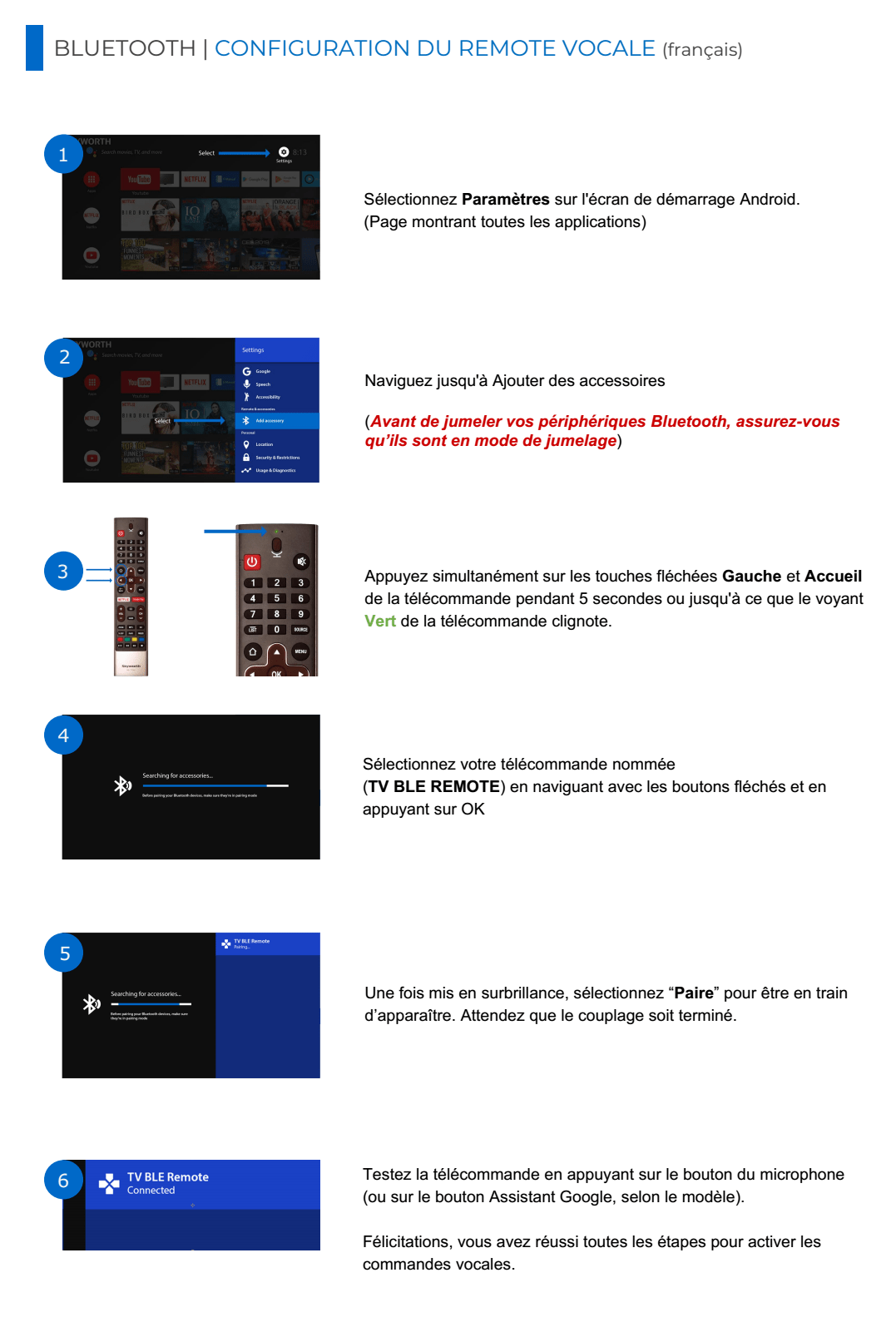
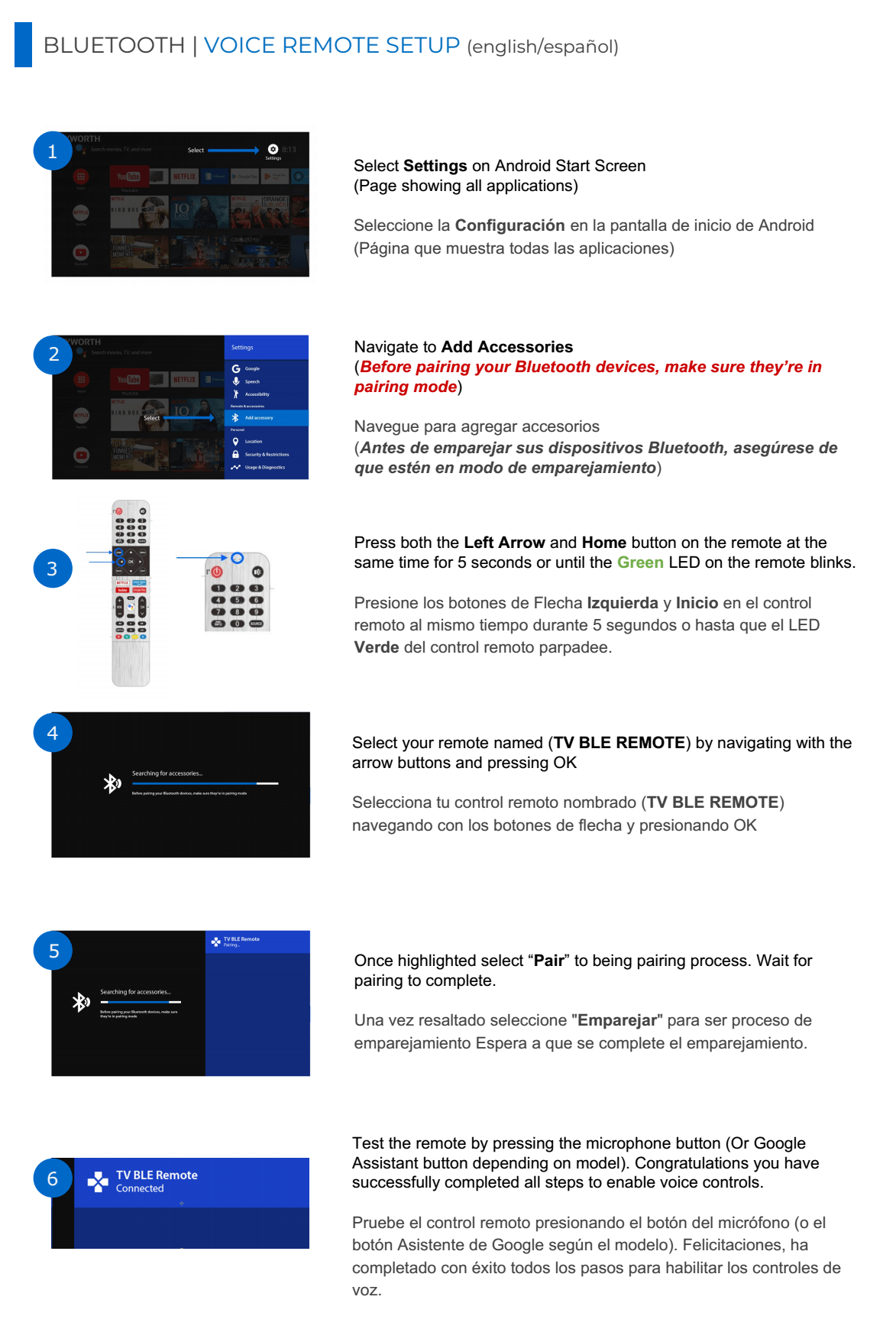
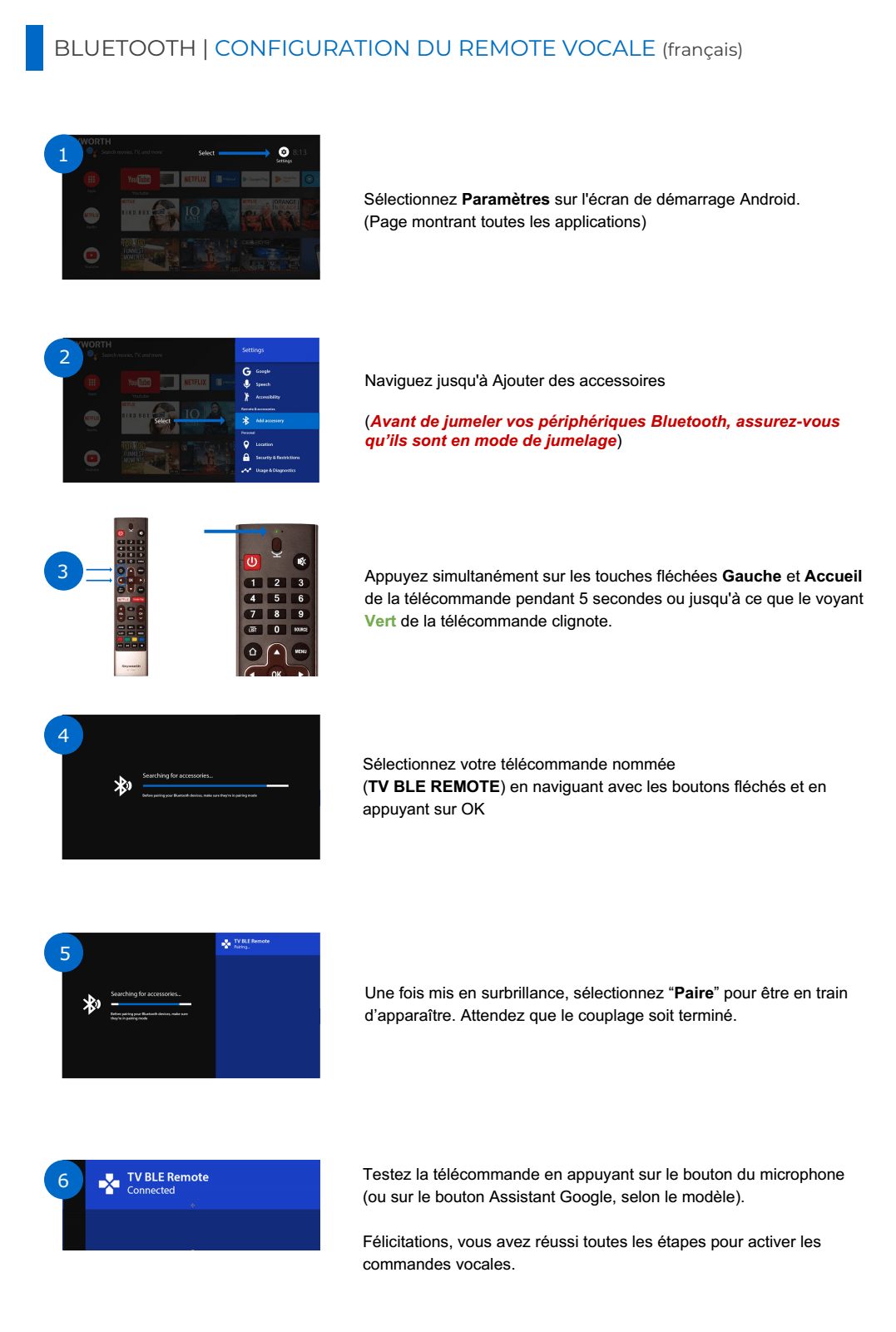
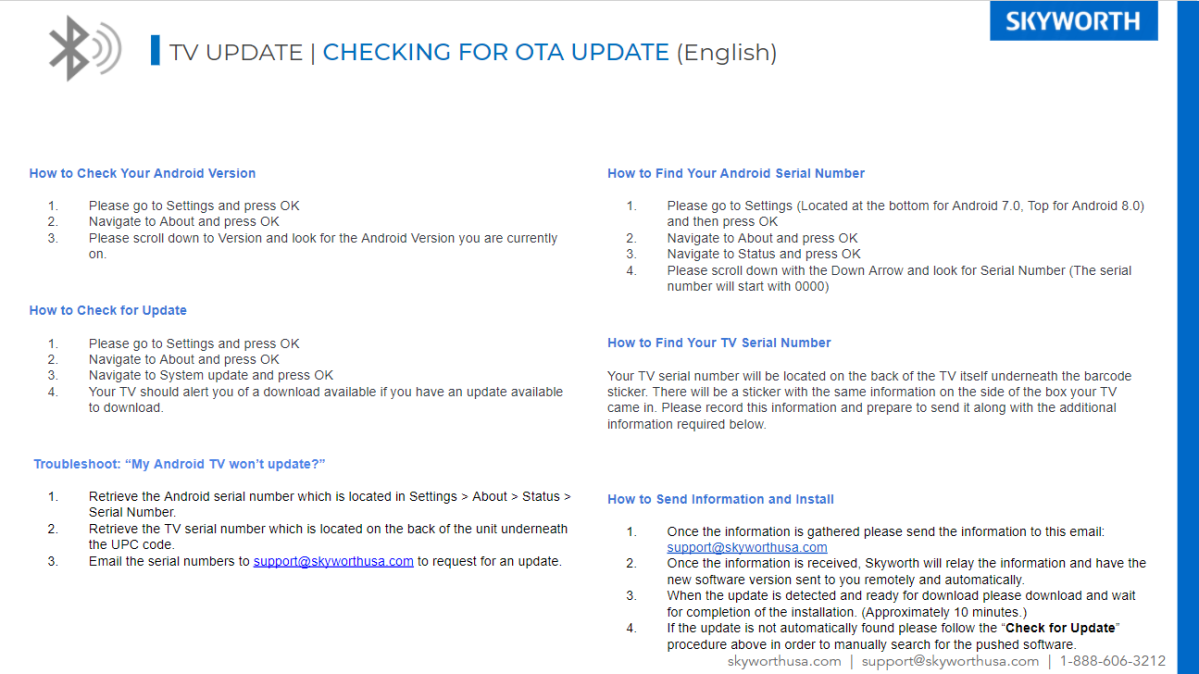
Appuyez sur la touche ACCUEIL de la télécommande. Accédez à l'ICÔNE PARAMÈTRES dans le coin supérieur droit de l'écran. Appuyez sur ENTRÉE
> Faites défiler jusqu'à PRÉFÉRENCES RELATIVES À L'APPAREIL
> Sélectionnez À PROPOS et recherchez la version du logiciel
Appuyez sur le bouton HOME de la télécommande. Accédez à l'ICÔNE PARAMÈTRES dans le coin supérieur droit de l'écran. Appuyez sur ENTRÉE
> Sélectionnez À PROPOS > ÉTAT
> Faites défiler jusqu'à Numéro de série